Вигляд обкладинки та налаштування
Режими редагування / перегляду
У верхньому меню є кілька кнопок. «Редагування/Перегляд» перемикає режими. Коли ввімкнено «Редагування», можна змінювати вигляд і налаштування галереї та керувати колекціями.

Натиснувши «Перегляд», ви побачите галерею так, як її бачитимуть клієнти, і як вона виглядатиме на комп’ютері чи ноутбуці, планшеті або мобільному телефоні. Налаштовувати відображення на кожному пристрої не обов’язково, але ми радимо це зробити, бо вигляд галереї покращує враження клієнта від перегляду й слугує віртуальною візитівкою. Налаштування займає лише 3 хвилини.
Налаштування обкладинки
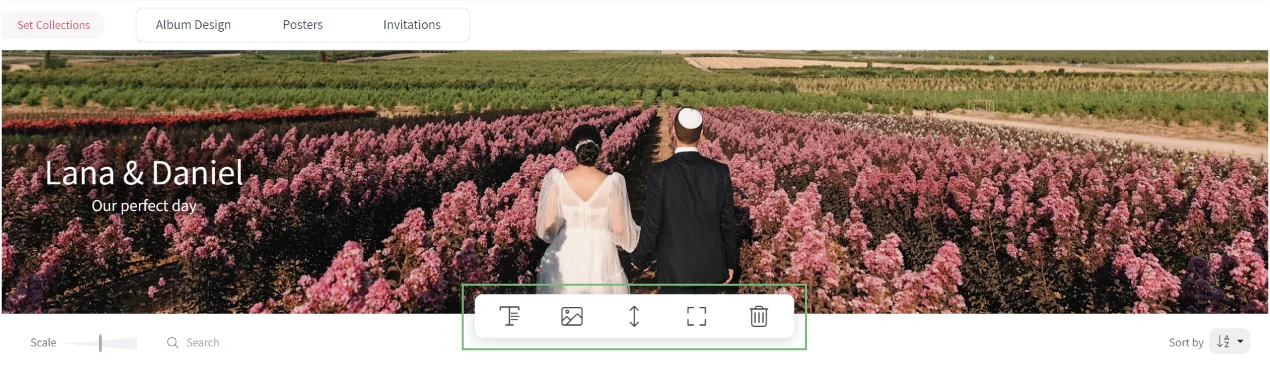
Можна ввести бажаний заголовок, наприклад імена пари, і підзаголовок — дату чи тип події або якусь гарну фразу.
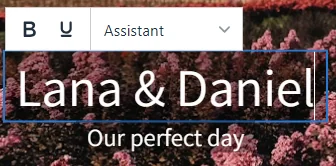
Під час введення тексту з’явиться невелике вікно з інструментами, де можна змінити шрифт і зробити текст жирним або підкресленим.
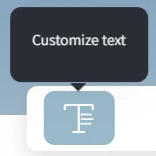
Також оформлення тексту можна змінити кнопкою «Налаштувати текст».
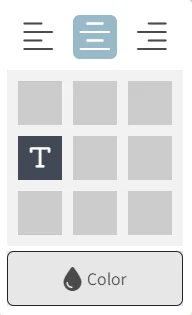
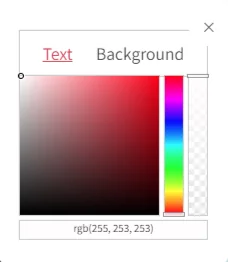
Тут можна вирівняти текст, вибрати його розташування та колір. У вікні кольору можна змінити колір не лише тексту, а й фону.
Зображення обкладинки
Встановити зображення обкладинки можна кількома способами:
1. Виберіть фото на комп’ютері й перетягніть його в поле обкладинки.

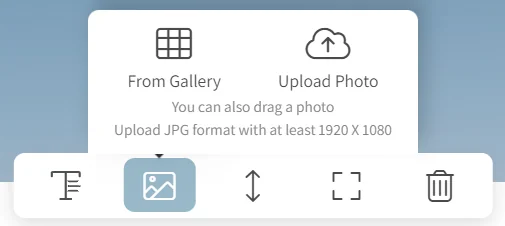
2. Натисніть кнопку «Встановити обкладинку» й виберіть «Завантажити фото».
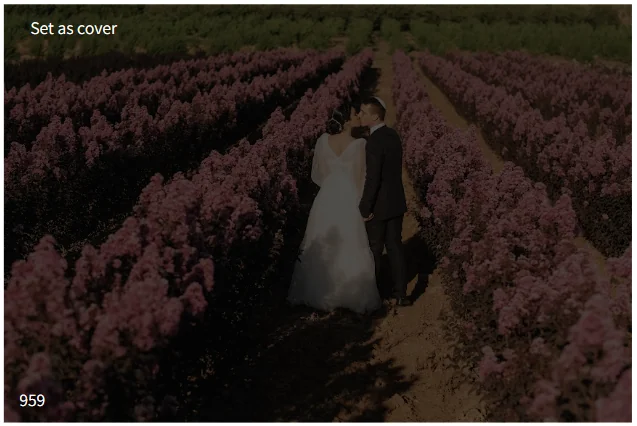
3. Наведіть курсор на потрібний знімок у галереї й натисніть кнопку «Зробити обкладинкою».
Розмір обкладинки
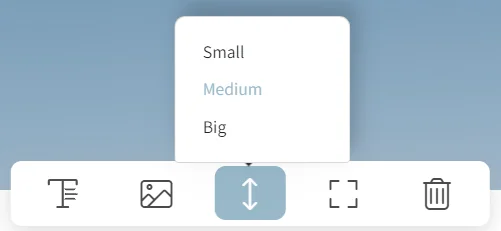
Розмір обкладинки можна змінити, натиснувши «Розмір фото обкладинки»; є три варіанти: малий, середній і великий.
Фокус фото
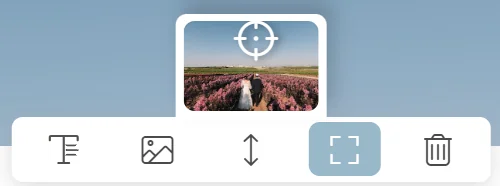
Ця кнопка дає змогу вибрати частину фото обкладинки, яку буде видно. Просто перемістіть значок фокуса.
Видалення обкладинки
Звісно, фото обкладинки можна будь-коли видалити кнопкою «Видалити фото» або просто знайти інше фото, яке вам подобається, і зробити його обкладинкою.
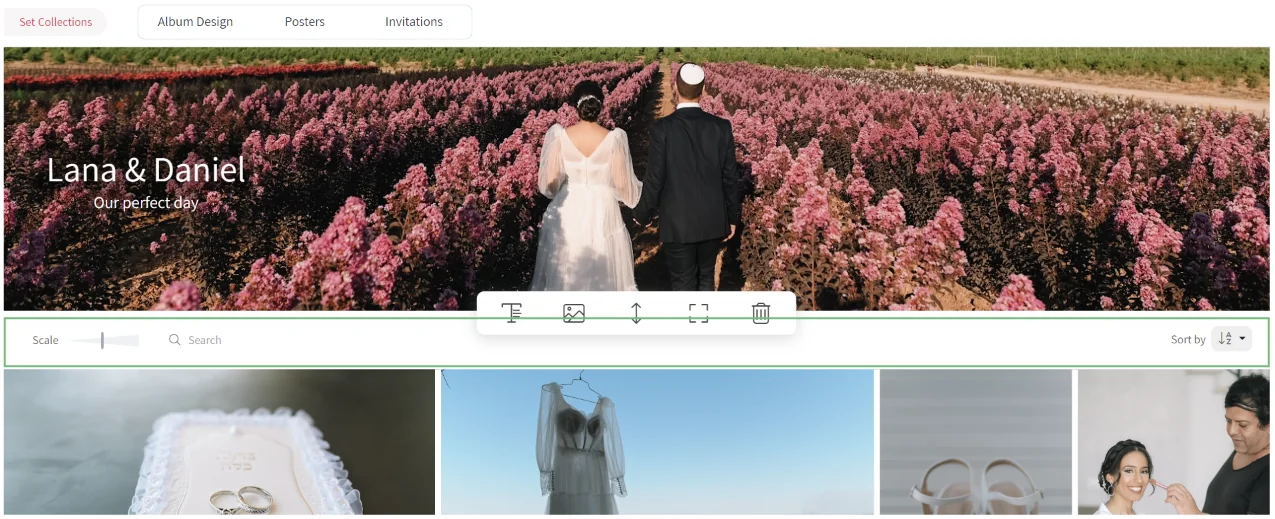
Під зображенням обкладинки є 3 корисні функції:
- Пошук — введіть номер і натисніть ENTER або значок лупи. Навіть якщо ви не пам’ятаєте повну назву, можна ввести частину, і система покаже всі фото, що її містять.
- Масштаб — дає змогу змінити розмір фото в галереї, зробити їх більшими чи меншими.
- Сортування — зручні налаштування сортування за назвою та датою зйомки, від найновіших до найстаріших або навпаки.
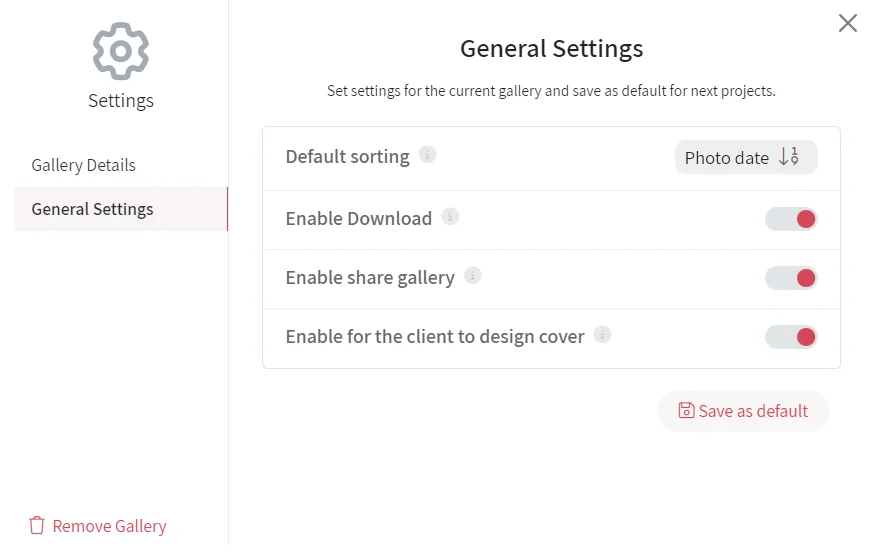
Зверніть увагу: ви можете дати клієнтам можливість самостійно оформити обкладинку. Перейдіть у «Налаштування», потім «Загальні налаштування» й увімкніть параметр «Дозволити клієнту оформити обкладинку».
Завантаження коментарів підключає Facebook і передає Facebook інформацію вашого браузера.