Переміщення галереї в архів
Відтепер замість видалення галереї її можна перемістити в архів і таким чином зберегти всю інформацію галереї.
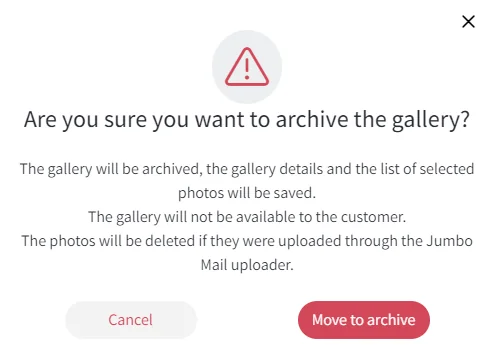
Якщо джерело знімків галереї — Google Диск, фото не буде видалено. Якщо фото завантажено через Jumbo Mail, їх буде видалено, і в вашому акаунті звільниться місце.
Галерею, пов’язану з однією з послуг Perspective, буде вилучено, і вас попросять завантажити фото вручну.
Галереї стануть недоступні для перегляду клієнтами.
Перемістити галерею в архів можна двома способами:
Переміщення в архів із галереї:
1. Відкрийте галерею й натисніть «Налаштування».

2. Натисніть «Перемістити в архів»
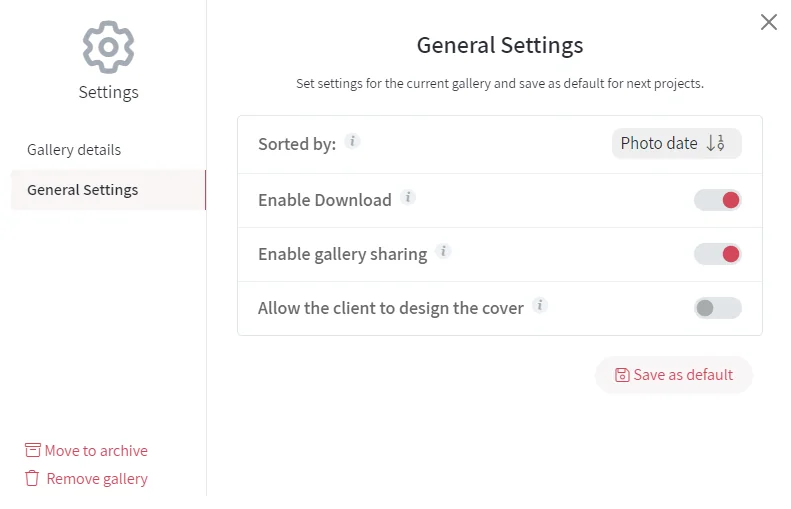
3. Натисніть «Перемістити в архів»
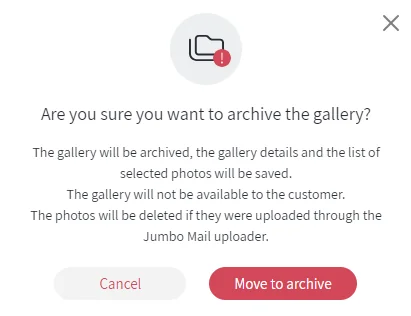
Переміщення в архів із Control Center:
1. Натисніть «Галереї» в меню проєктів.
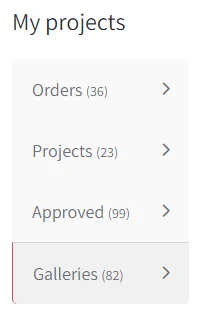
2. Відкрийте меню дій на картці проєкту й натисніть «Перемістити в архів»
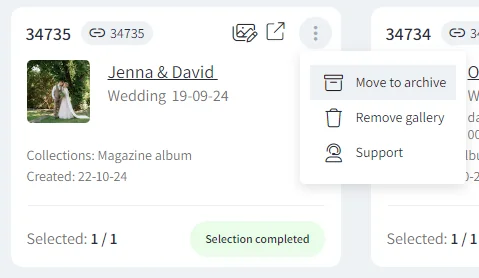
3. Натисніть «Перемістити в архів»
Керування архівом і повернення з архіву:
Перемістили проєкт в архів? Його можна повернути з архіву до повноцінної роботи, якщо знімки галереї було створено через Google Диск.
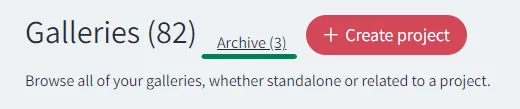
1. Щоб відкрити архів, спершу натисніть «Галереї».
2. Натисніть «Архів» біля заголовка сторінки.
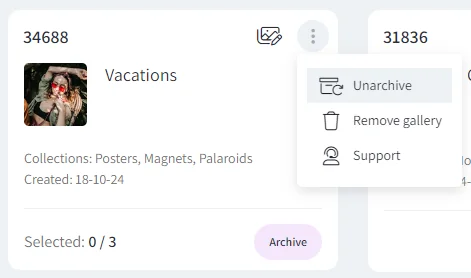
3. Натисніть «Повернути з архіву», і проєкт повернеться до галерей. Якщо проєкт був пов’язаний з послугами Perspective, він також повернеться в активний статус у межах послуги.
Завантаження коментарів підключає Facebook і передає Facebook інформацію вашого браузера.