Надсилання замовлень та вибір фотографій
Фотографи, немає нічого простішого, ніж передати нам замовлення й дати вашим клієнтам вибрати фото в одному місці. Щоб усе працювало просто й без збоїв, достатньо зберігати події та ділитися ними через Google Диск. Натисніть тут, щоб прочитати детальне пояснення.
Створення замовлення
Насамперед натисніть кнопку «Створити проєкт».
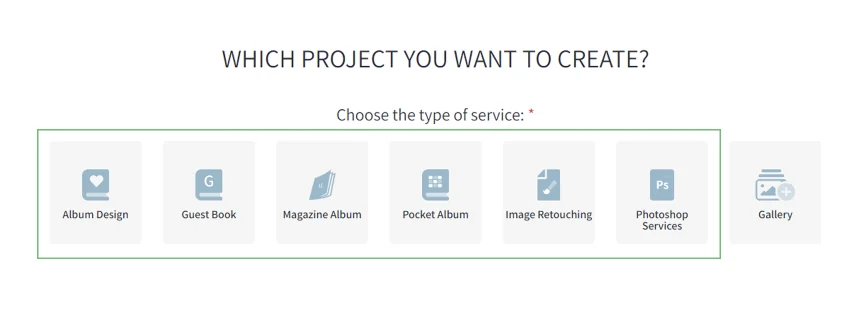
Далі вас попросять вибрати потрібний тип послуги. Не хвилюйтеся, його можна змінити й пізніше.
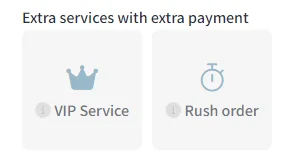
Ми додали можливість вибрати додаткову послугу, якщо вам потрібен VIP-альбом або альбом треба зробити швидше.
Наступний крок — вибрати, хто заповнить деталі дизайну: стиль, оздоблення, фільтри Instagram, додаткові прикраси тощо.

Кожен крок створення замовлення лишається майже незмінним.
Зверніть увагу: якщо натиснути «Я заповню деталі дизайну», спосіб передавання фото можна вибрати після натискання «Надіслати клієнту»
Тут є кілька важливих полів:
- кількість фото, яку зможуть вибрати ваші клієнти (надіслати можна хоч тисячі фото, але тут потрібно вказати, скільки саме знімків увійде в альбом)

- спосіб передавання:

- а також чи надходитимуть фото, вибрані клієнтом, одразу до нас, щоб ми почали роботу (позначте «Так»), чи ви хочете спершу перевірити вибір або самі відредагувати деякі фото (позначте «Ні»)
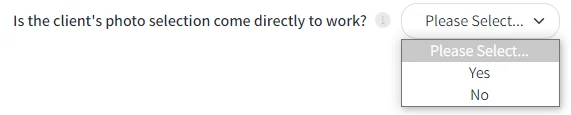
Після натискання «Зберегти» ви побачите підсумок замовлення (якщо щось не так, його можна відредагувати звідси), а якщо все правильно — просто натисніть «Створити галерею».
Створення галереї
Ласкаво просимо на сторінку створення галереї, яка спростить ваш робочий процес. Відтепер нічого не потрібно завантажувати чи вивантажувати — просто додайте посилання на папку з вашого Google Диска. Це можна зробити двома способами:
- натисніть «Увійти через Google» і після авторизації просто знайдіть і виберіть папку
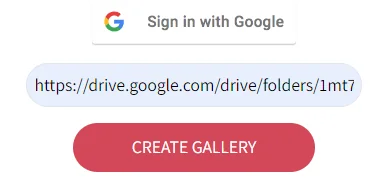
- копіювати/вставити — відкрийте папку з подією в іншій вкладці, скопіюйте посилання й вставте його в поле «Посилання на Google Диск»
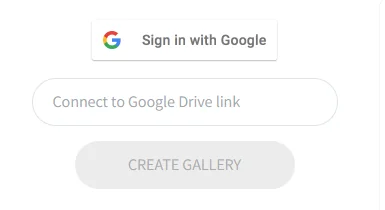
Зверніть увагу: до папки має бути відкрито спільний доступ. Якщо ні, ви отримаєте повідомлення, що доступ до папки обмежено; змініть налаштування й поверніться знову.
Вітаємо! Ви успішно створили галерею для вибору фото вашим клієнтом.
Ваш клієнт отримає SMS та електронний лист із посиланням на галерею вибору фото. Галерея адаптована й для мобільних пристроїв. Коли клієнт завершить вибір, його буде надіслано безпосередньо нам без завантаження файлів. А ви можете бути спокійні!
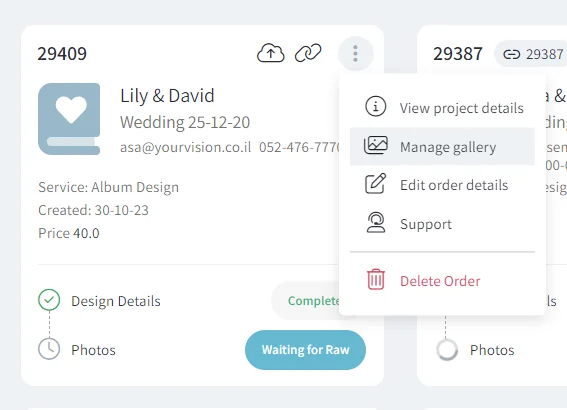
Зверніть увагу: галерею можна створити й для наявного замовлення. Якщо у вас є попереднє замовлення без галереї, його можна оновити будь-коли, навіть після заповнення всіх деталей.
Натисніть три крапки на картці клієнта > «Керувати галереєю» > додайте посилання на папку для вибору фото з Google Диска.
Хочете додати до цієї галереї інші варіанти, крім альбому, наприклад магніти чи постери, або створити галерею з додатковими продуктами, не пов’язаними з послугами Perspective? Натисніть тут, щоб дізнатися більше.
Завантаження коментарів підключає Facebook і передає Facebook інформацію вашого браузера.