תצוגת גלריה, והגדרות תצוגה
תצוגה מקדימה מאפשרת לכם לחוות איך הגלריה תוצג במחשב נייח או נייד, בטאבלט או טלפון סלולרי.
לא חייב לסדר את התצוגה בכל מכשיר, אבל זה כן מאוד מומלץ כי הנראות של הגלריה מעשירה את
חווית הצפייה ללקוח משמשת כ-כרטיס ביקור לעסק שלכם, וזה לוקח בדיוק 3 דקות.
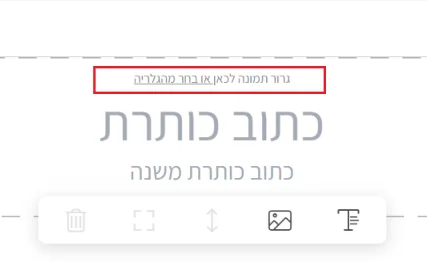
הגדרת תמונות נושא אפשרית ב 3 דרכים:
- בחרו את תמונות הנושא על ידי גרירת התמונה מהמחשב שלכם
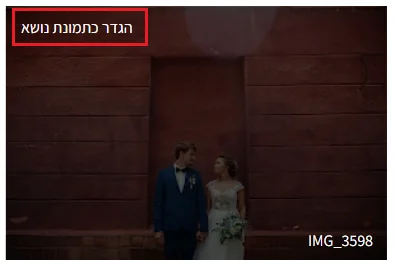
- או על ידי ריחוף על התמונה הרצויה מתוך הגלריה, ולחיצה על הגדר תמונות נושא
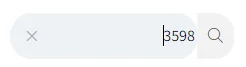
- אם ידוע לכם מספר התמונה שתרצו כתמונות נושא, תוכלו גם לבצע חיפוש לפי מספר התמונה, על ידי הקלדת מספר התמונה בחלון החיפוש ולחיצה על ENTER
כותרות
רשמו את הכותרת הרצויה, למשל שמות הזוג וכותרת המשנה למשל תאריך האירוע או סוג האירוע (חתונה, בר מצווה וכו').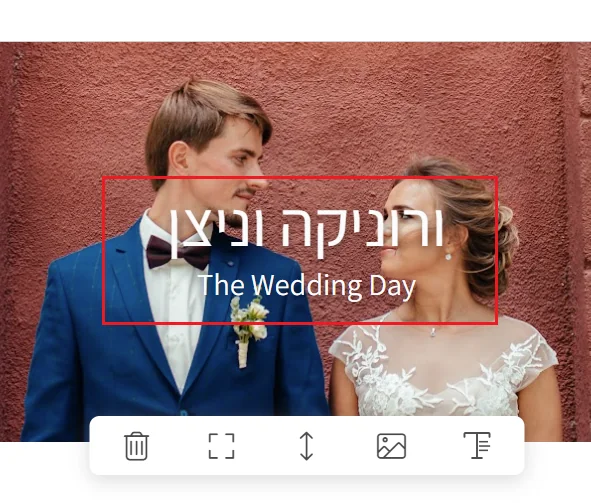
תצוגה מקדימה
עברו בין המכשירים השונים וצפו כיצד נראית הכריכה והכותרת על ידי לחיצה בסוג המכשיר שנמצא בסרגל בחלק העליון של הגלריה.

במידה ובאחד המכשירים התצוגה לא תקינה, שנו את מוקד התמונה
ואת מיקום הכותרת
על ידי לחיצה על כפתורי העריכה המוצגים מטה.
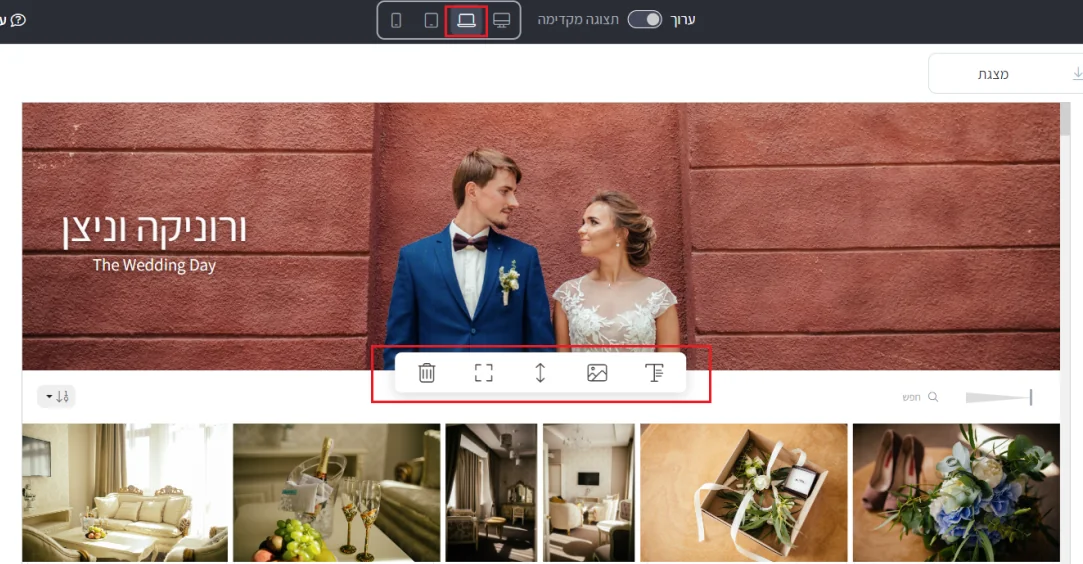
והשינויים יעודכנו רק לאותו המכשיר.
לחצו על תצוגה מקדימה כדי לצפות איך הגלריה תוצג ללקוח.

לחיצה חוזרת על כפתור זה, תחזיר אתכם למצב עריכה.
אפשרות זו קיימת כדי שתוכלו לחוות את צד הלקוח מבלי לטעון את הגלריה בלשונית חדשה.
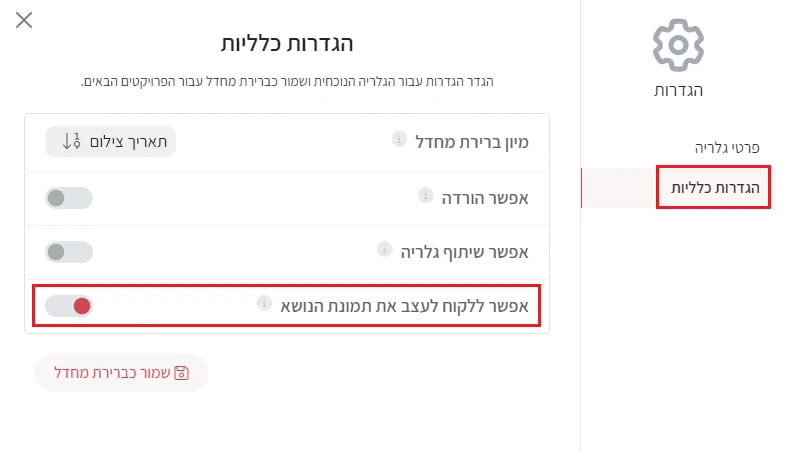
שימו לב שתוכלו לאפשר ללקוח לעצב בעצמו את תמונת הנושא, לחצו על הגדרות>הגדרות כלליות
והפעילו את האפשרות "אפשר ללקוח לעצב את תמונת הנושא"
טעינת התגובות מחברת לפייסבוק ומשתפת עם פייסבוק מידע מהדפדפן שלך.