Як поділитися галереєю з клієнтом
Створивши галерею, ви захочете поділитися нею з клієнтом. Як це зробити?
Спершу, якщо ви забули, як відкрити галерею, ось коротка інструкція
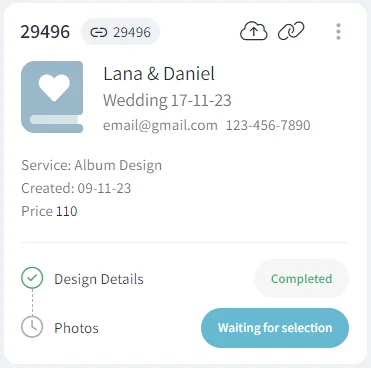
Керувати галереєю можна будь-коли за допомогою нової кнопки на картці клієнта. Натисніть три крапки на картці клієнта й знайдіть у списку «Керувати галереєю».
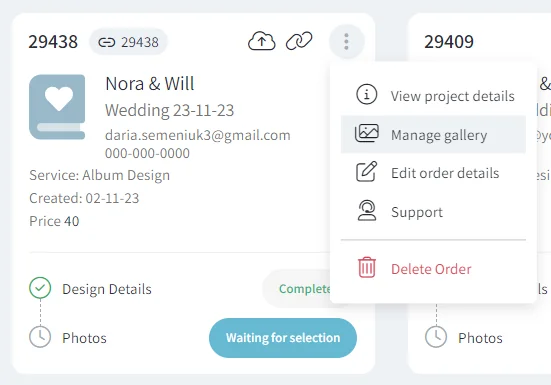
Якщо ви створили галерею не в межах послуг Perspective, кнопка «Керувати галереєю» є на картці клієнта.
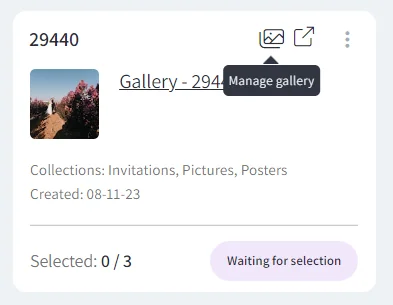
Повертаємося до поширення)
Якщо ви щойно створили галерею, після завантаження всіх фото в нижньому правому куті з’явиться вікно з кнопками «Поділитися» та «Налаштування». Це ті самі кнопки, що й у верхньому меню.
Тож натисніть кнопку «Поділитися».

Зверніть увагу: перш ніж ділитися, попросіть клієнта не передавати посилання на галерею іншим, щоб вибір робив саме він. Якщо клієнт хоче поділитися фото з родиною та друзями, він може зробити це через функцію поширення у своїй галереї, але не через посилання, яке ви йому дали.
У вікні, що відкриється, є кілька способів поділитися галереєю:
1. Можна просто скопіювати посилання кнопкою «Копіювати» й надіслати його клієнту
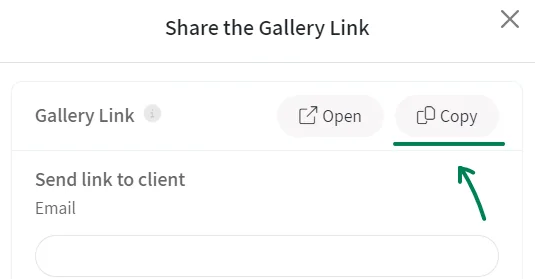
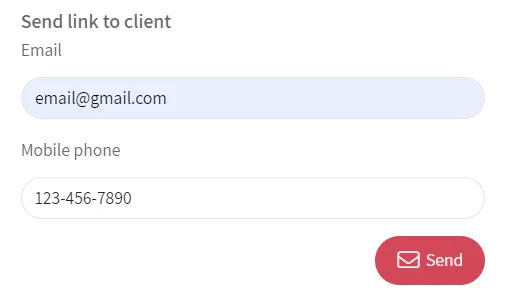
2. Можна ввести електронну пошту й номер мобільного телефону клієнта (обидва або щось одне), і клієнт отримає посилання на вашу галерею.
Крім того, для галереї можна встановити пароль. Просто ввімкніть цей параметр і введіть пароль у поле. І не забудьте повідомити його клієнту)

Також замість видалення галерею можна заблокувати, щоб тимчасово обмежити клієнту доступ. Для цього ввімкніть параметр «Вимкнути галерею».

Якщо ви заповнили дані в налаштуваннях, електронна пошта й номер мобільного вже будуть у полях під час поширення. Якщо ввести чи видалити дані у вікні поширення, вони оновляться в налаштуваннях даних проєкту. Уся ця інформація додасться до картки клієнта в Control Center, тож галерею буде легко знайти й зіставити.
Завантаження коментарів підключає Facebook і передає Facebook інформацію вашого браузера.