Керування тегами та колекціями
Крім наших стандартних послуг (як-от дизайн альбому), ваші клієнти можуть вибирати знімки для персональних колекцій: постерів, магнітів, запрошень, обкладинок альбомів тощо.
Також можна створювати теги й прив’язувати їх до різних колекцій. Радимо один раз налаштувати продукти й теги, щоб не налаштовувати їх для кожного нового замовлення.
Як це зробити?
Натисніть три крапки на картці клієнта й знайдіть у списку «Керувати галереєю».
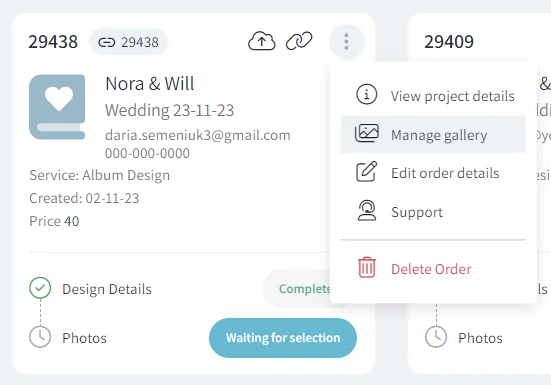
Якщо ви створили галерею не в межах послуг Perspective, кнопка «Керувати галереєю» є на картці клієнта.
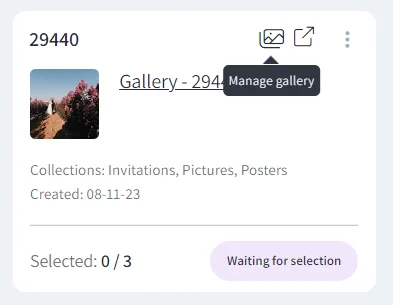
Керування колекціями
У верхньому лівому куті знайдіть кнопку «Налаштувати колекції» й натисніть її.
Відкриється нове вікно з вкладкою «Налаштування колекцій і тегів».
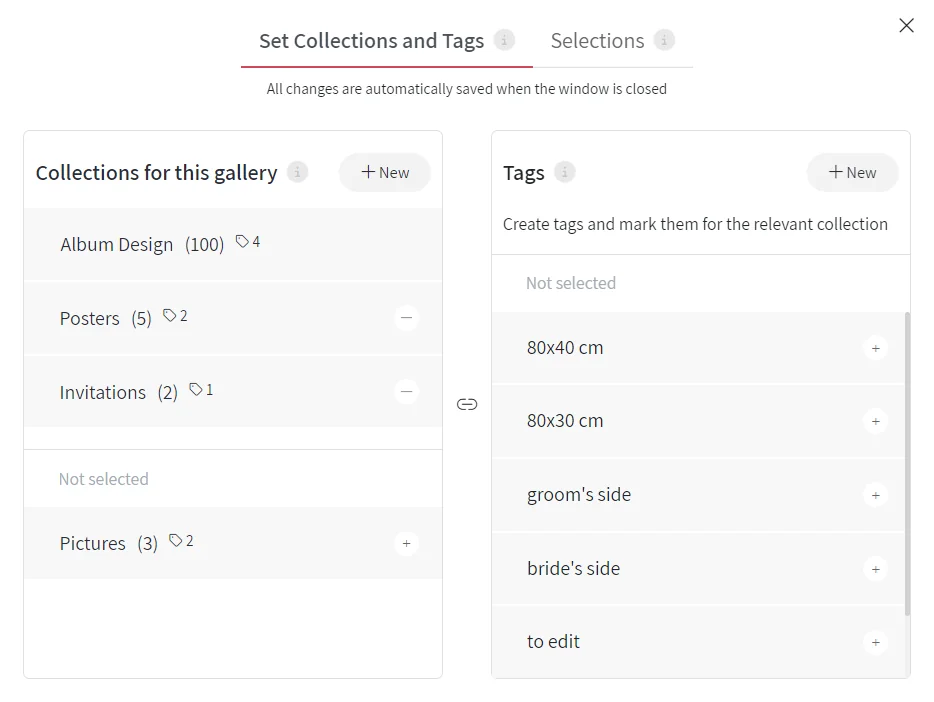
Ви можете створювати й налаштовувати персональні колекції на додачу до послуг Perspective. Зверніть увагу: колекція в межах послуг Perspective фіксована, і її не можна редагувати. Щоб створити новий продукт, натисніть «+Новий».
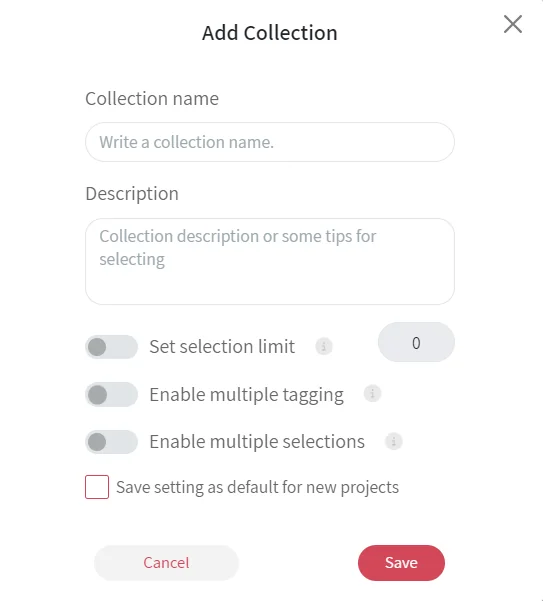
Напишіть назву нової колекції, наприклад: Постери. Можна також додати короткий опис або залишити поле порожнім.
Обмеження вибору
Визначте, чи має цей продукт обмеження на кількість фото. Це означає, що клієнт не зможе вибрати більше фото, ніж задано для цього продукту. Наприклад, якщо ваш продукт — друковані постери й ви хочете обмежити клієнтів, увімкніть «Обмеження вибору» й укажіть число. Якщо цей параметр не вибрано, клієнт може вибрати необмежену кількість фото.
Дозволити кілька тегів
Якщо ввімкнути цей параметр, клієнт зможе позначити той самий знімок кількома тегами у вибраній колекції. Наприклад, у колекції «Постери» з’являться теги «80x30» і «60x40». Клієнт може вибрати фото й позначити його обома тегами, «80x30» і «60x40», якщо хоче те саме фото у двох розмірах.
Дозволити повторний вибір
Цей параметр дає змогу клієнту вибрати знімок кілька разів. Наприклад, якщо клієнт хоче надрукувати той самий знімок кілька разів.
Зберегти налаштування як типові для нових проєктів
Колекцію можна додати й змінити лише для однієї галереї, а можна зберегти ці налаштування як типові для майбутніх проєктів, поставивши позначку біля «Зберегти налаштування як типові для нових проєктів»
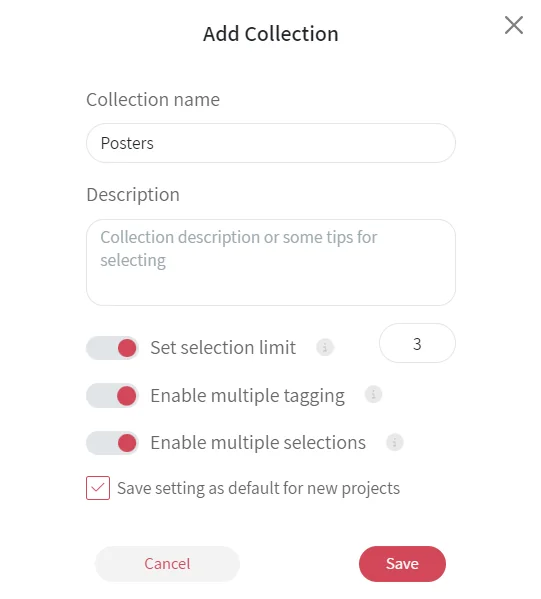
Натисніть кнопку «Зберегти», щоб зберегти нову колекцію й додати її до списку колекцій. Створена колекція автоматично додасться до колекцій галереї.
Ви завжди можете вилучити/додати колекцію в галереї кнопками «-» / «+»
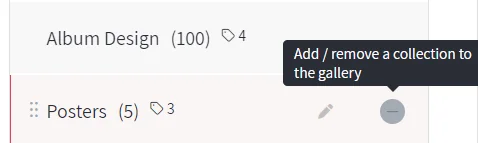
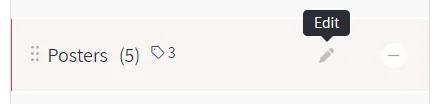
і відредагувати будь-яку колекцію, натиснувши кнопку з олівцем.
Також колекцію можна видалити, натиснувши значок кошика (але спершу вилучіть колекцію з галереї)
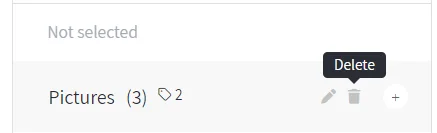
Зверніть увагу: видалення колекції скасує вибір клієнта, якщо він уже вибрав знімки в цій колекції. Проте на галереї інших клієнтів ця дія не вплине.
Керування тегами
Теги потрібні, щоб клієнт міг позначати знімки певними тегами в межах продукту, для якого вибирає фото. Наприклад, якщо клієнт зараз вибирає фото для дизайну альбому, він може позначити родинні фото з боку нареченого та з боку нареченої.
Теги можна використовувати й для багатьох інших цілей, наприклад для поширення, визначення розмірів для конкретного продукту тощо — залежно від ваших потреб.
Коли ви завантажуєте вибрані знімки, структура вихідних папок зберігається. Проте фото, позначені тегами, з’являться в нових папках з назвами тегів. Наприклад, якщо головна папка — «Родини», а ви додали теги «Бік нареченого» і «Бік нареченої», то під час завантаження вибраних фото всі родинні знімки будуть у папці «Родини», а в ній — підпапки «Бік нареченого» і «Бік нареченої».
Щоб створити новий тег, натисніть «+ Новий»
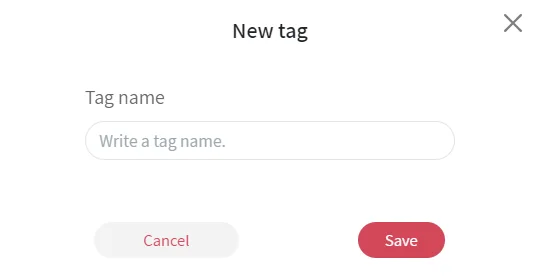
Напишіть назву тегу й натисніть «Зберегти».
Будь-який створений тег можна додати/вилучити кнопками «+» / «-» і відредагувати кнопкою з олівцем (як і колекції)

Зверніть увагу: видалення тегу скасує позначки клієнта, якщо він уже позначив знімки в галереї. Проте на позначки в галереях інших клієнтів ця дія не вплине.
Виберіть потрібну колекцію й, натиснувши «+», прив’яжіть до неї тег (вибрана колекція підсвітиться світло-червоним, а під «Теги» буде написано «Mark tags for COLLECTION»)
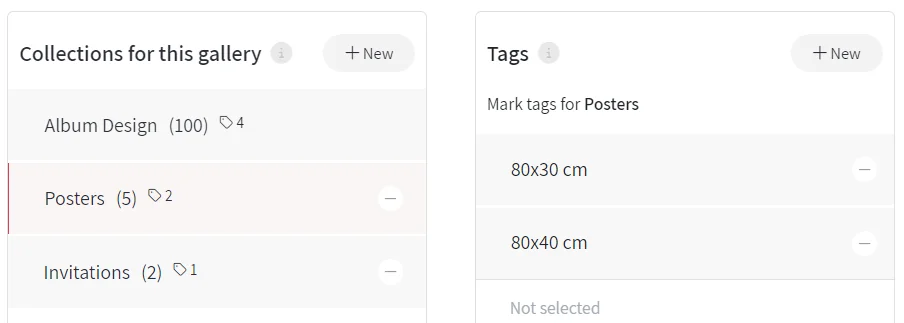
Додавши теги до колекції, цей вибір можна зберегти кнопкою «Зберегти як типові» — тоді в нових проєктах ці теги вже будуть позначені для цієї колекції, і додавати їх щоразу не доведеться.

Завантаження коментарів підключає Facebook і передає Facebook інформацію вашого браузера.