Налаштування галереї та Pixelect
Редагувати галерею можна будь-коли за допомогою нової кнопки на картці клієнта. Натисніть три крапки на картці клієнта й знайдіть у списку «Керувати галереєю».
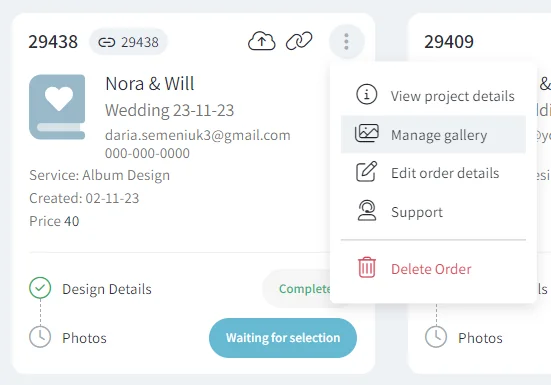
Якщо ви створили галерею не в межах послуг Perspective, кнопка «Керувати галереєю» є на картці клієнта.
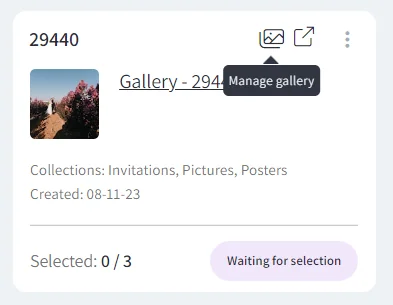
Тепер натисніть кнопку «Налаштування» у верхньому правому куті.

Дані галереї
У цьому розділі є два блоки:
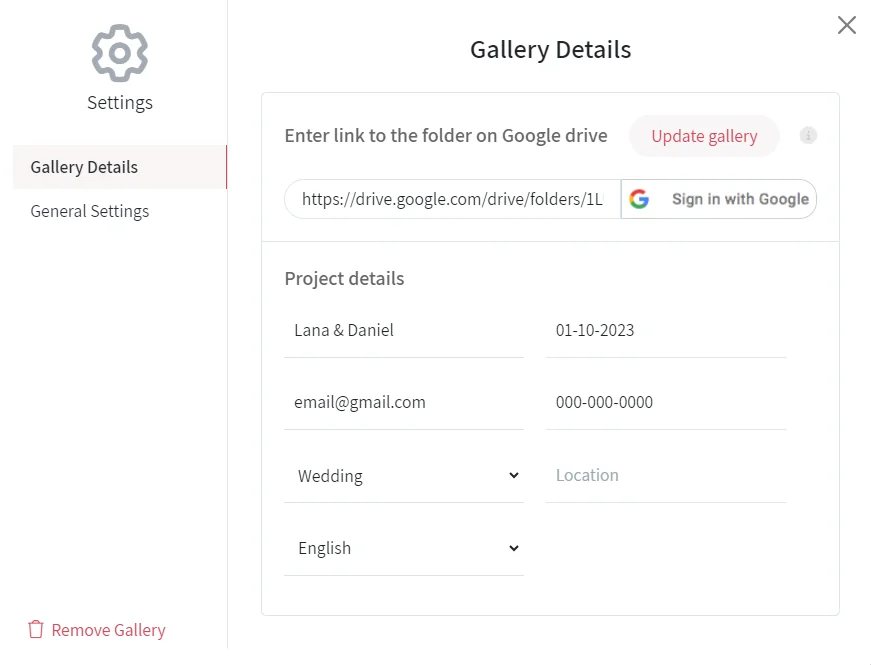
Перший блок дає змогу оновити галерею.
- Якщо в папці зі знімками клієнта щось змінилося, наприклад додано знімки або повністю замінено всі фото, а посилання лишилося тим самим, достатньо натиснути кнопку «Оновити галерею».
- Якщо фото перемістили й тому посилання змінилося, введіть нове посилання й натисніть «Оновити галерею».
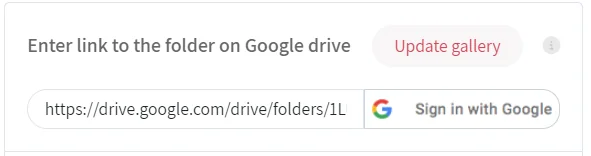
Зверніть увагу: якщо клієнт уже почав вибирати знімки, оновлення галереї скине вибір без можливості його відновити. Вибрані фото збережуться, лише якщо ви додаєте нові фото до галереї, а попередні знімки лишаються без змін.
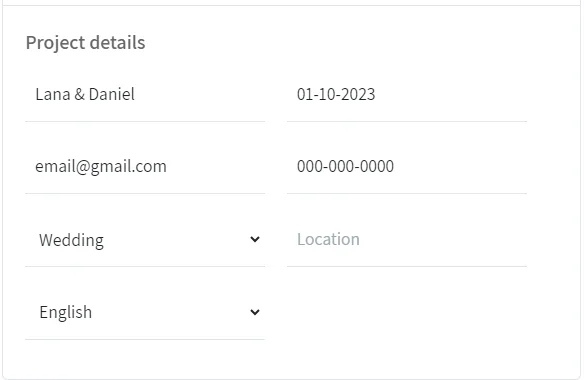
Другий блок — «Дані проєкту» — інформаційний. Не обов’язково заповнювати всі дані, лише ті, що допоможуть краще керувати галереями в Control Center. Зміна даних автоматично оновить інформацію про клієнта на його картці в Control Center.
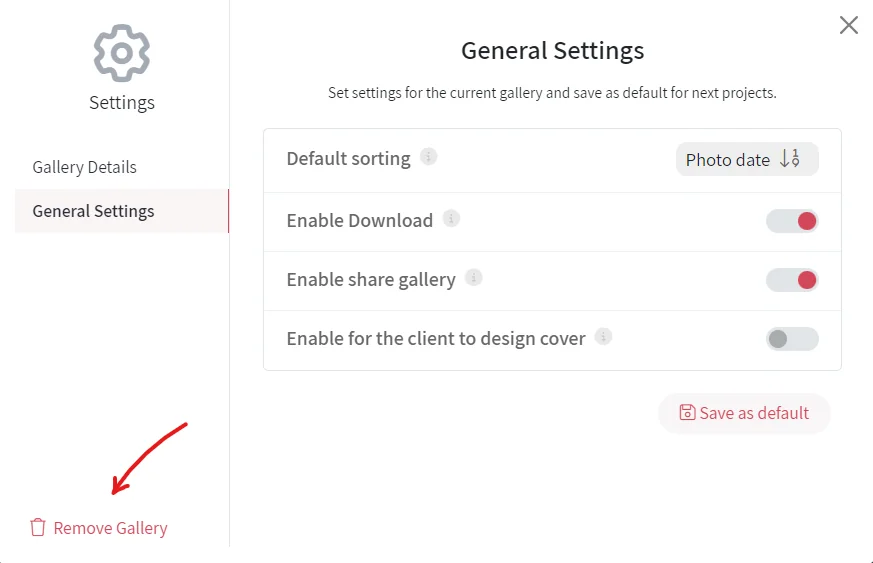
Загальні налаштування
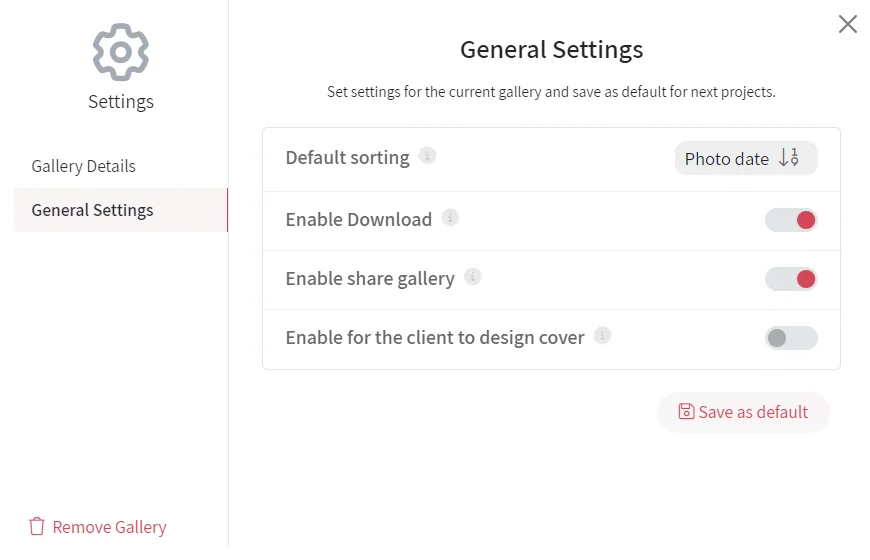
Тут можна задати налаштування для поточної галереї та зберегти їх як типові для наступних проєктів.
Сортування за замовчуванням
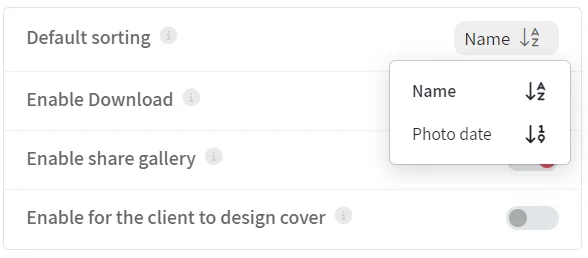
Ви можете вибрати спосіб сортування галереї. Знімки, які клієнт бачить першими, можна впорядкувати за назвою або датою зйомки, за зростанням чи спаданням. Щоб змінити спосіб сортування, натисніть стрілку.
Дозволити завантаження
Якщо ввімкнути цей параметр, клієнти зможуть завантажувати фото в повній якості. Якщо вимкнути, завантажувати знімки вони не зможуть.
Дозволити ділитися галереєю
Коли цей параметр увімкнено, клієнти можуть ділитися всією галереєю, створеними для них колекціями або окремими фото. Якщо заблокувати цю можливість, клієнти не зможуть ділитися галереєю з родиною та друзями. Крім того, галереї, якими вже поділилися, буде заблоковано.
Дозволити клієнту оформити обкладинку
Можна дозволити клієнту вибрати зображення для обкладинки та змінити підписи.
Зберегти як типові
Щоб не повторювати ті самі дії під час створення кожної нової галереї, натисніть «Зберегти як типові». Так усі ці налаштування збережуться для майбутніх проєктів.
Видалити галерею
Галерею можна повністю видалити кнопкою «Видалити галерею». Зверніть увагу: цю дію не можна скасувати.
Завантаження коментарів підключає Facebook і передає Facebook інформацію вашого браузера.