Google Диск для комп’ютера: встановлення та робота з диском
Чому ми радимо перейти на Google Диск для комп’ютера?
Робота з віртуальним диском нічим не відрізняється від роботи зі звичайним диском, до якої ви звикли. До того ж вона має й інші переваги:
- Створення папок, завантаження файлів на диск
Файли завантажуються простим копіюванням — так само швидко й легко.
Програма Google Диск працює у фоновому режимі й синхронізує всі папки з хмарою.
Нові папки створюються одним клацанням миші.
- Незалежність від інтернету
Якщо інтернет зникне, папка збережеться, а коли з’єднання відновиться, синхронізація продовжиться з того місця, де зупинилася. Коли ви працюєте через встановлений Google Диск, браузер майже не потрібен, тож зникають усі проблеми з повільністю, відсутністю синхронізації тощо.
- Спільний доступ
Крім того, надавати спільний доступ, наприклад до папок, можна безпосередньо з диска, без браузера.
Водночас будь-яку дію, як-от надання доступу та налаштування дозволів, і далі можна виконувати прямо в браузері.
1. Встановлення Google Диска на комп’ютер
Щоб працювати з Google Диском було зручно й легко, радимо завантажити Google Диск для комп’ютера за посиланням:
Завантажити та встановити Диск для комп’ютера
Натисніть кнопку «Download Drive for desktop». Інсталяційний файл завантажиться на ваш комп’ютер.

Тепер встановіть програму так:
- Відкрийте завантажений файл — двічі клацніть по ньому.
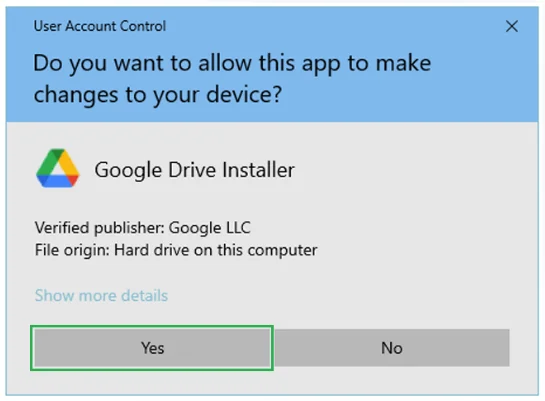
- Підтвердження встановлення — натисніть «Так»
- Натисніть «Sign in with browser».
- Вхід — увійдіть в акаунт Google, у якому ви ведете бізнес, а не в особистий чи будь-який інший.
2. Доступ до Google Диска на комп’ютері
Встановлення завершено, лишилося відкрити новий диск, який було створено.
Google має доступ до вашого комп’ютера.

Новий диск можна знайти серед пристроїв і дисків.
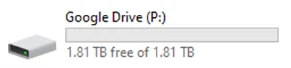
Якщо диска немає, виконайте початкову синхронізацію в програмі, і диск з’явиться.
3. Синхронізація Google Диска на комп’ютері
Щоб мати швидкий і прямий доступ до вікна Google Диска, закріпіть програму  на панелі завдань. Для цього виберіть значок програми й перетягніть його на панель завдань. Так значок буде закріплено, і він завжди буде видно на панелі.
Як це зробити?
- На панелі завдань натисніть стрілку «Показати приховані значки»
- Виберіть Google Диск
- Перетягніть значок, який постійно відображатиметься на панелі завдань

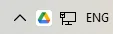
Тепер натискання цього значка відкриватиме доступ до Google Диска.
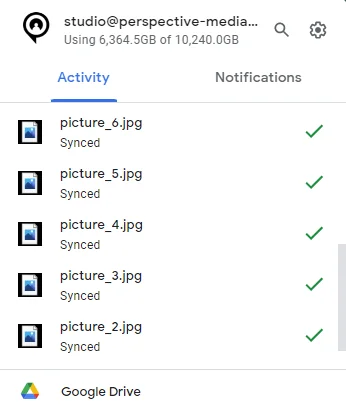
Чи синхронізовано файли, видно з повідомлення
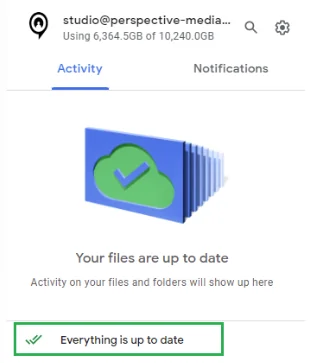
Коли в папці відбуваються зміни, біля файлів з’являються зелені позначки.
4. Google Диск для фотографів: робота з Perspective і Pixelect
Після встановлення диска ви працюєте з фото на комп’ютері як зі звичайною папкою, а вони синхронізуються з Google Диском. Ось як це поєднується з Pixelect, галереєю Perspective, де клієнти обирають фото:
- Збережіть фото зі зйомки в папку на диску Google Диска; під час синхронізації вони завантажуються в хмару.
- У Pixelect підключіть цю папку як джерело фото для галереї, без повторного завантаження та без обмежень сховища. Див. Створення галереї.
- Надішліть клієнту посилання на галерею, і він обере свої фото. Див. Як поділитися галереєю з клієнтом.
- Вибір клієнта відкривається як папка в Google Диску, тож можна одразу переходити до редагування на комп’ютері. Див. Добірки: завантаження та повторний вибір.
Про щоденну роботу з файлами на диску див. також Керування файлами робочого столу.
Завантаження коментарів підключає Facebook і передає Facebook інформацію вашого браузера.